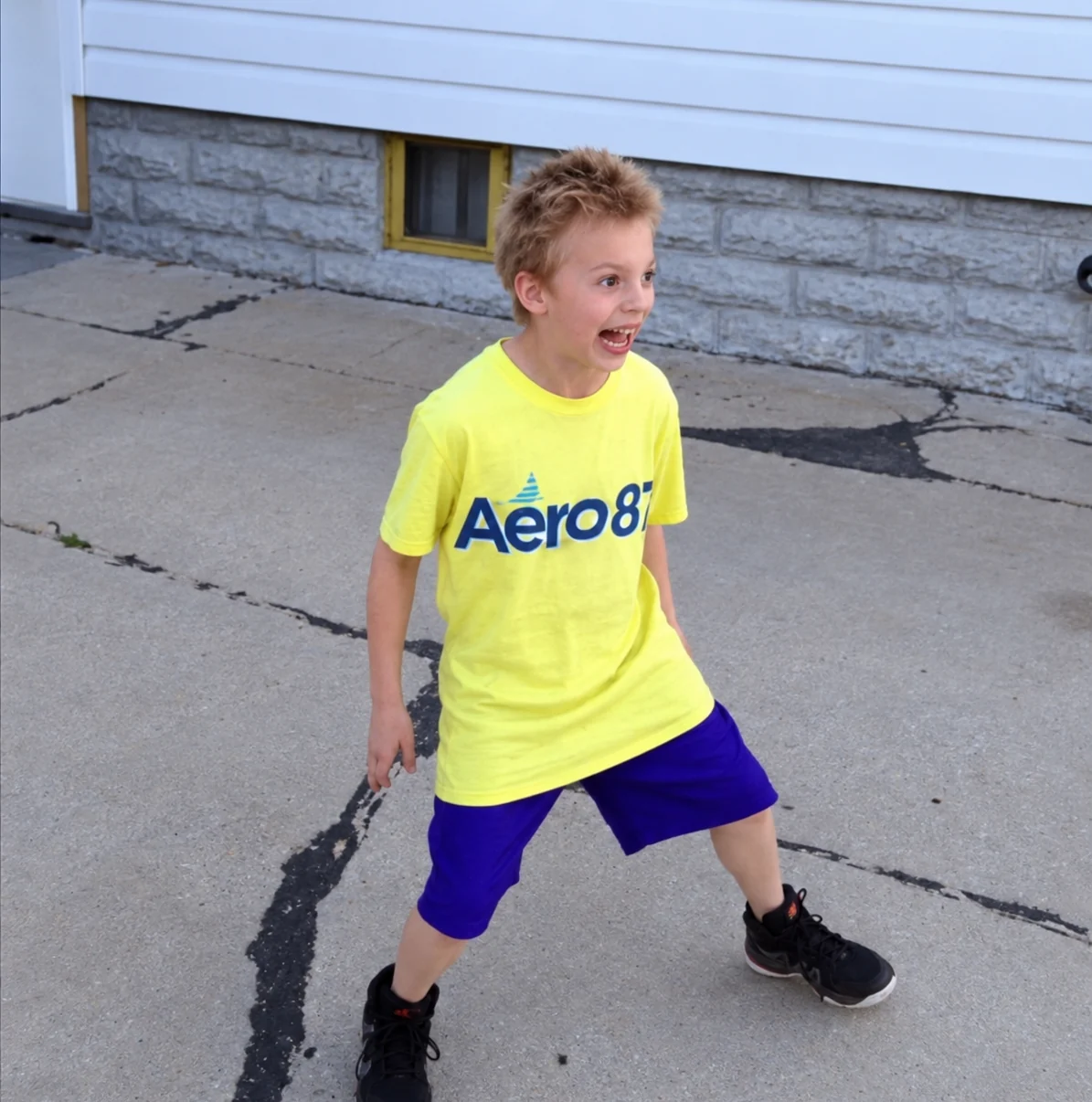
Handyvideo-Still
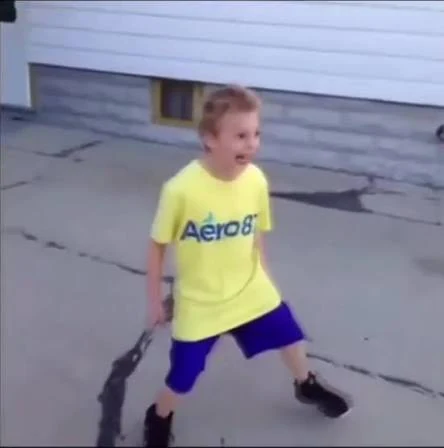
Ein Standbild aus einem Handyvideo, 444 Pixel breit. Danach stehen einzelne Haarsträhnen da, der Aufdruck auf dem T-Shirt wird lesbar, die Risse im Beton bekommen Kanten. Pose, Gesicht und Kleidung bleiben unverändert.
IMAGE PROMPT
Ein verpixelter Meme-Screenshot, ein Standbild aus einem Handyvideo, eine Nachtaufnahme: ein einziger Prompt holt Poren, Stofffasern und scharfe Kanten heraus. Vier eigene Vorher-Nachher-Vergleiche, der komplette Prompt zum Kopieren — und die ehrliche Antwort, was dabei wirklich passiert.
BEISPIELE
Handyvideo-Still
Ein Standbild aus einem Handyvideo, 444 Pixel breit. Danach stehen einzelne Haarsträhnen da, der Aufdruck auf dem T-Shirt wird lesbar, die Risse im Beton bekommen Kanten. Pose, Gesicht und Kleidung bleiben unverändert.
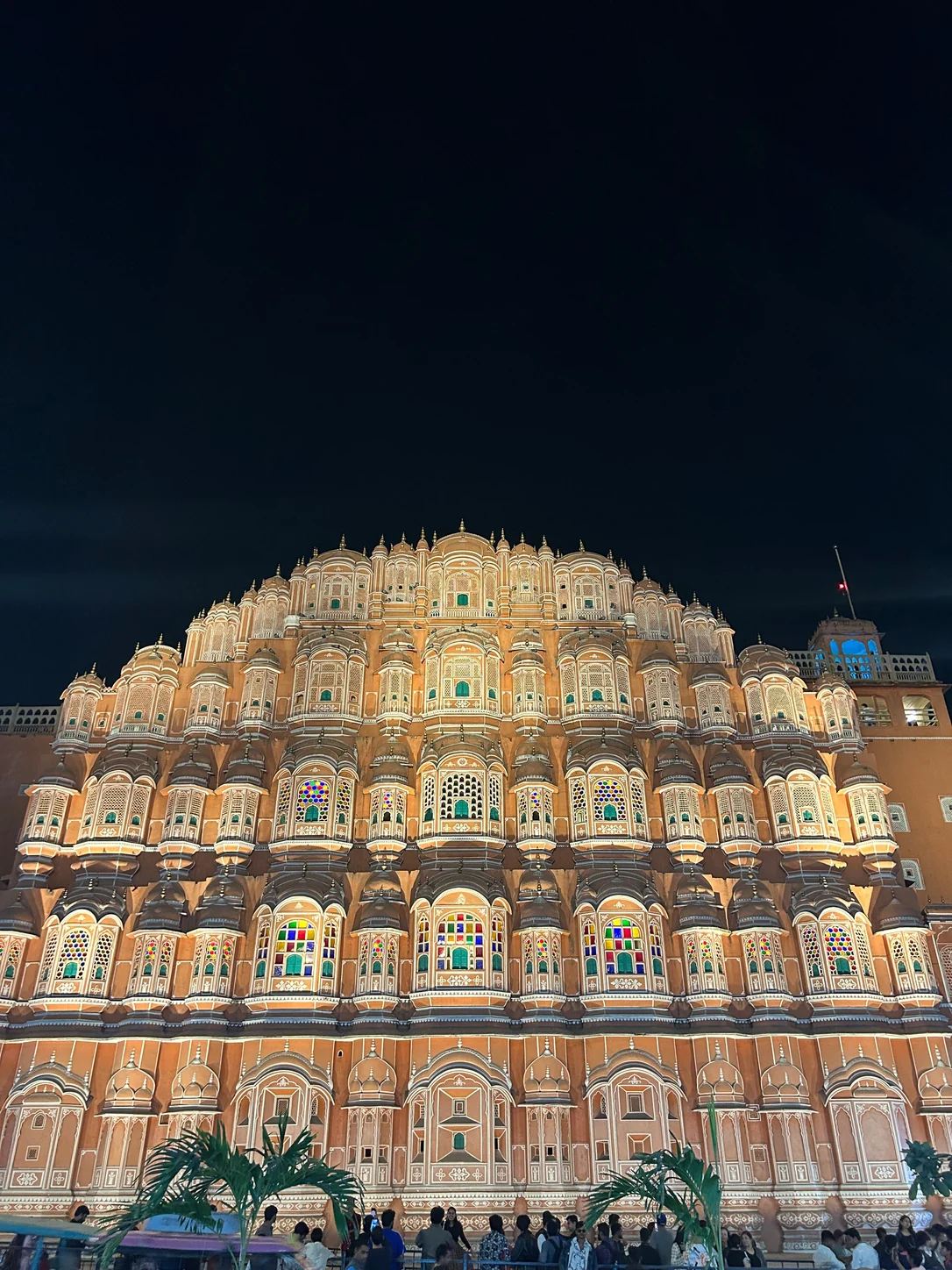
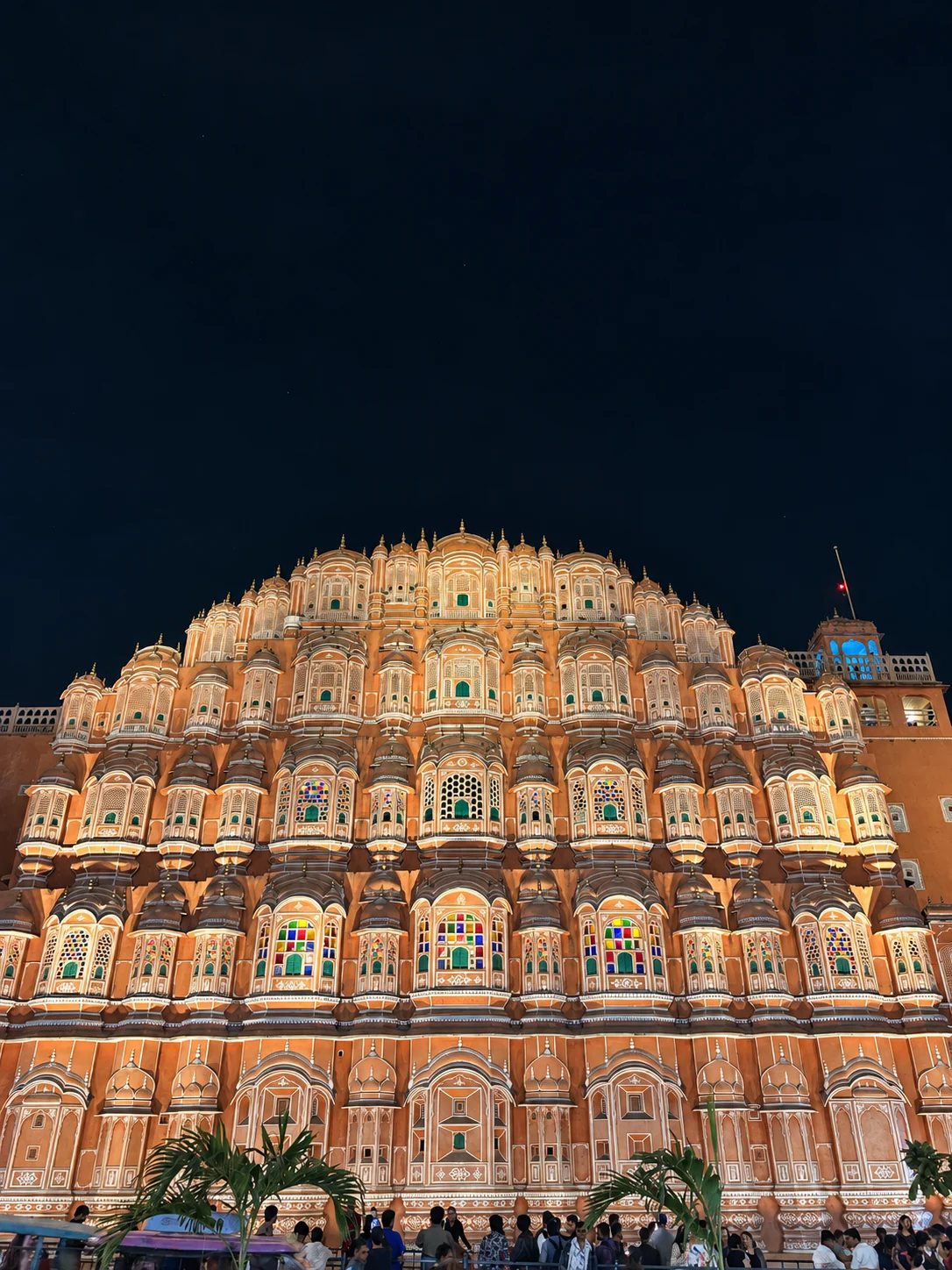
Nachtaufnahme
Der Hawa Mahal in Jaipur, nachts mit dem Handy fotografiert. Das Original ist nicht verpixelt, nur weich und rauschig. Danach sitzen die Ornamente, die bunten Fensterscheiben trennen sich sauber voneinander, und der Nachthimmel verliert sein Farbrauschen. Ein Hinweis zu diesem Fall: Das Original hat 12 Megapixel, das Ergebnis nur noch 1,6. Du tauschst hier Auflösung gegen Detailwirkung.
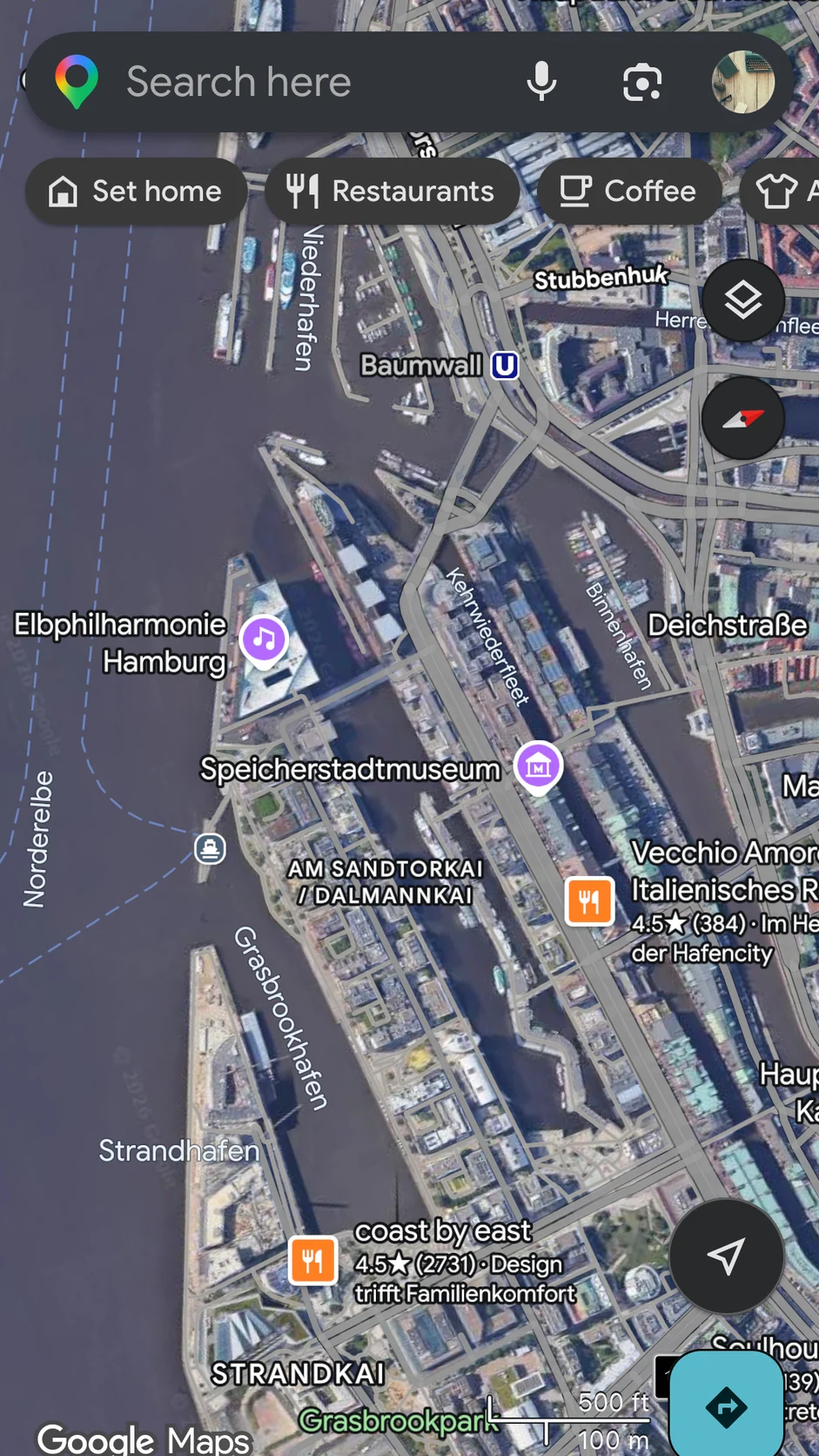
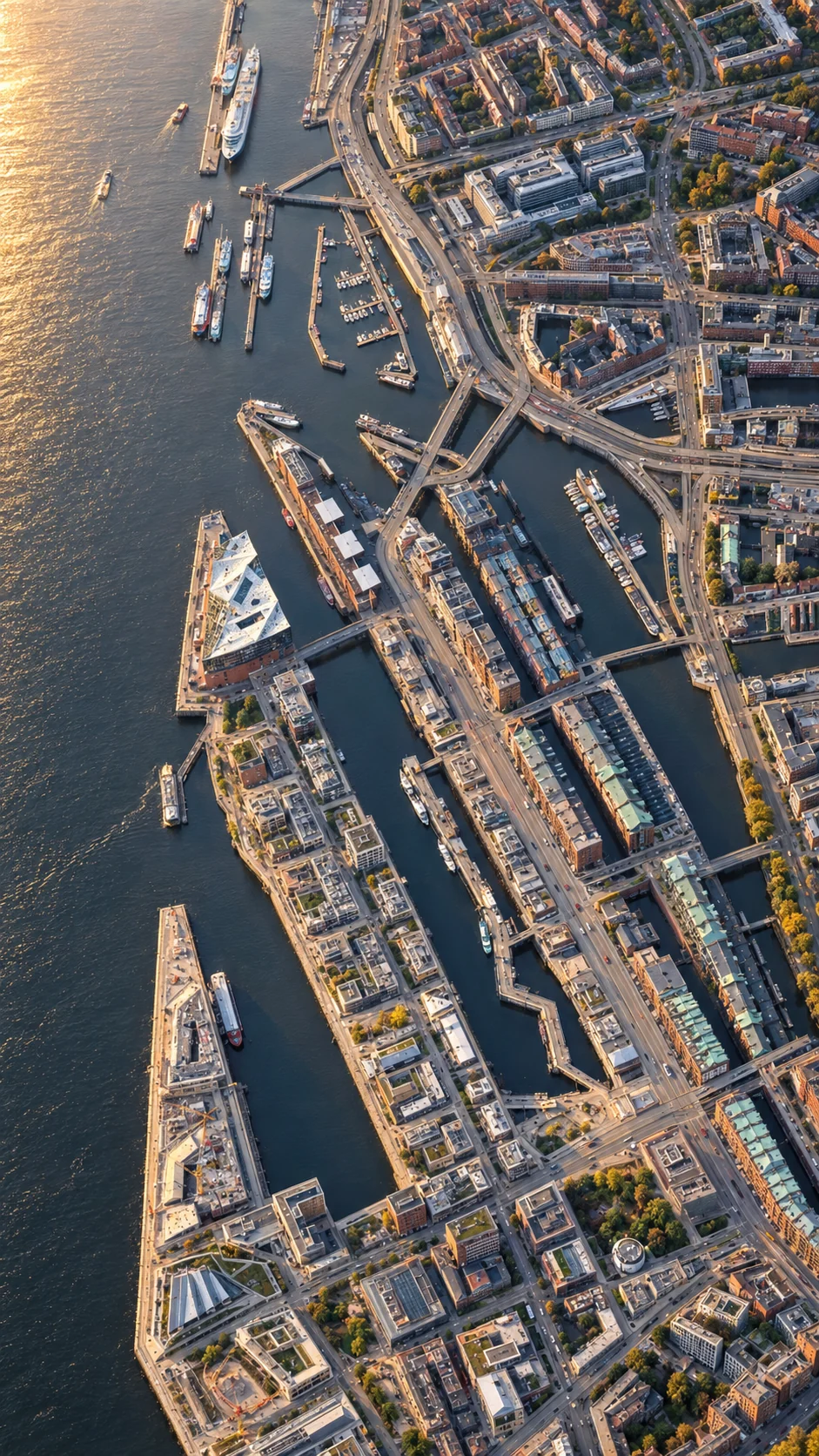
Google Maps
Hier läuft ein anderer Prompt. Er kippt die flache Satellitenansicht in einen leichten Schrägwinkel, legt Golden-Hour-Licht mit langen Schatten darüber und entfernt Labels, Pins und die komplette Oberfläche. Straßenverlauf und Bebauung bleiben. Der Kopieren-Button gibt dir genau diesen zweiten Prompt.
DER PROMPT
Detail-Restauration
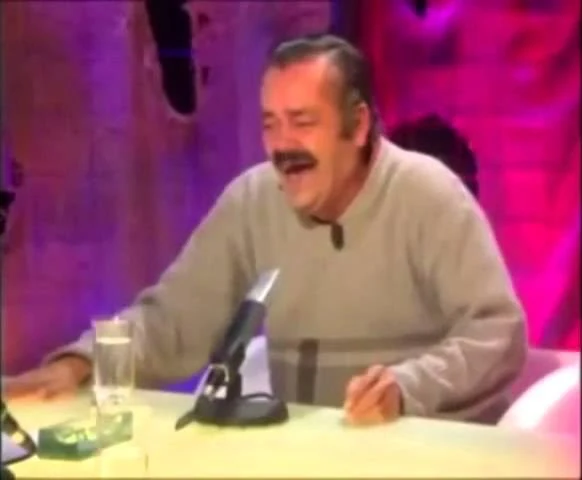
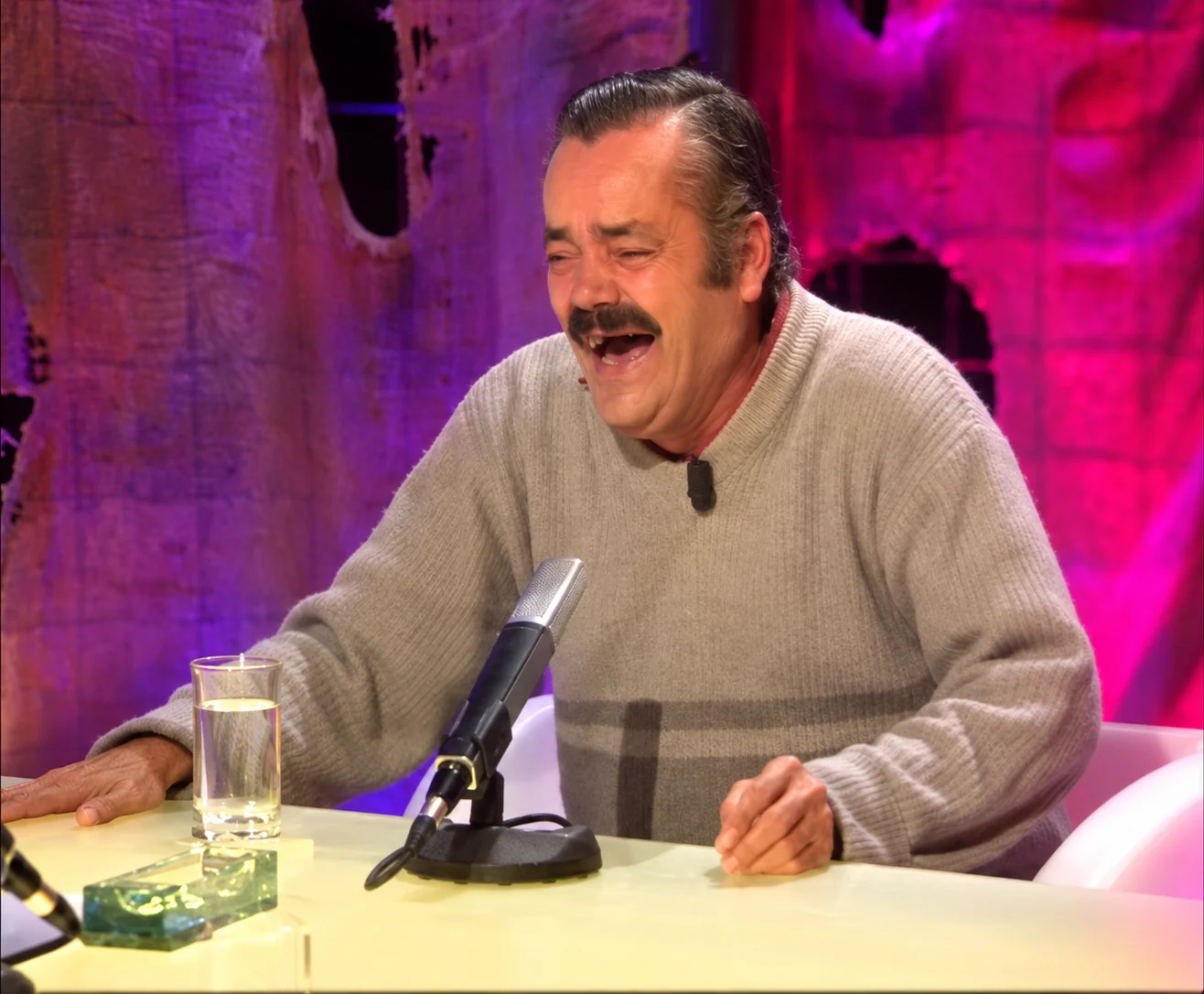
Das Original ist ein 640 × 480 großes Standbild aus einem alten Fernsehclip — weich, verwaschen, mit sichtbaren Kompressionsblöcken. Danach: einzelne Barthaare, Poren, das Strickmuster im Pullover, die Riffelung am Mikrofon. Derselbe Moment, dieselbe Person — mit Schärfe, die im Original nie drin war.
Ultra-high-resolution 8K photo enhancement and restoration.

Preserve the exact original image, identity, facial features, proportions, expression, pose, hairstyle, clothing, composition, colors and lighting.

Dramatically improve image clarity, resolution and natural micro-detail without changing the subject.

Restore realistic fine skin texture:
- individual pores clearly visible
- subtle natural skin imperfections
- peach fuzz and tiny facial hairs
- individual eyebrow and eyelash hairs
- fine hair strands
- realistic lip texture
- detailed iris structure
- natural fabric fibers and stitching
- crisp edges and fine surface textures

Remove compression artifacts, JPEG artifacts, pixelation, blur, noise and low-resolution softness.

Recover realistic high-frequency detail while maintaining natural photographic texture.

Extremely sharp professional full-frame camera quality, tack-sharp focus, high dynamic range, realistic depth, clean tonal transitions, physically accurate textures.

IMPORTANT:
Do not beautify the face.
Do not smooth the skin.
Do not make the subject younger.
Do not alter facial anatomy.
Do not change the eyes, nose, mouth, jawline or face shape.
Do not change hairstyle or clothing.
Do not introduce fake objects or details.
Do not oversharpen.
Do not create artificial plastic skin.
Do not create an AI-generated appearance.

The final image should look like the exact same photograph originally captured with an extremely high-end professional camera in pristine 8K resolution, with realistic microscopic detail.
ANLEITUNG
Neuer Chat in ChatGPT, Bild anhängen. Nimm die größte Version, die du hast — die Datei aus der Kamerarolle, nicht den Screenshot davon oder das Bild, das dreimal durch WhatsApp gelaufen ist. Jede Weiterleitung kostet Substanz, mit der das Modell arbeiten könnte.
Kopier den Prompt und schick ihn zusammen mit dem Bild ab. Nichts umformulieren, nichts kürzen — vor allem nicht die Verbotsliste nach IMPORTANT. Genau die hält das Modell davon ab, aus dem Gesicht ein hübscheres, jüngeres, anderes zu machen.
Beide Bilder nebeneinander öffnen und gezielt auf die Stellen schauen, die dir wichtig sind: Augen, Zähne, Schrift auf Kleidung, Muster, Hände. Alles, was im Original nicht lesbar war, hat das Modell erfunden — dort entscheidet sich, ob das Bild trägt.
Sitzt etwas nicht — ein verzogenes Auge, ein falsches Logo —, dann schreib in denselben Chat konkret, was bleiben soll, und lass das Ausgangsbild neu durchlaufen. Das Ergebnis ein zweites Mal durch denselben Prompt zu schicken macht es fast immer schlechter: Fehler aus Runde eins werden dann als echtes Detail behandelt und verstärkt.
TIPPS
In 640 × 480 stecken keine Hautporen. Das Modell holt sie nicht zurück, es malt sie plausibel dazu. Für Social Media, alte Familienfotos und Memes ist das großartig. Überall dort, wo es auf das echte Detail ankommt — Beweisfotos, Dokumente, Nummernschilder, Gesichtserkennung —, ist es wertlos.
Die zehn Zeilen nach IMPORTANT sehen aus wie Beiwerk, machen aber den Unterschied. Ohne sie glättet das Modell die Haut, macht die Person jünger und symmetrischer und liefert genau den Plastik-Look, den jeder sofort als KI erkennt.
Bei einer nur weichen Handyaufnahme bleibt fast alles erhalten. Bei einem stark verpixelten Screenshot entscheidet das Modell selbst, wie ein Auge, ein Zahn oder ein Schriftzug aussieht. Dort lohnt der genaue Vergleich am meisten — kleine Details kippen schnell, ohne dass es auf den ersten Blick auffällt.
Irgendein verpixelter Screenshot aus einer alten Gruppe, ein Standbild aus einem Handyvideo, ein schief eingescanntes Familienfoto. Genau dort ist der Unterschied am größten — und genau dort siehst du am schnellsten, wo die Grenze verläuft.
FAQ